

Cómo usar plantillas sin pagar (y duplicarlas) en Notion (Web/PC/Móvil)
Enlace Patrocinado
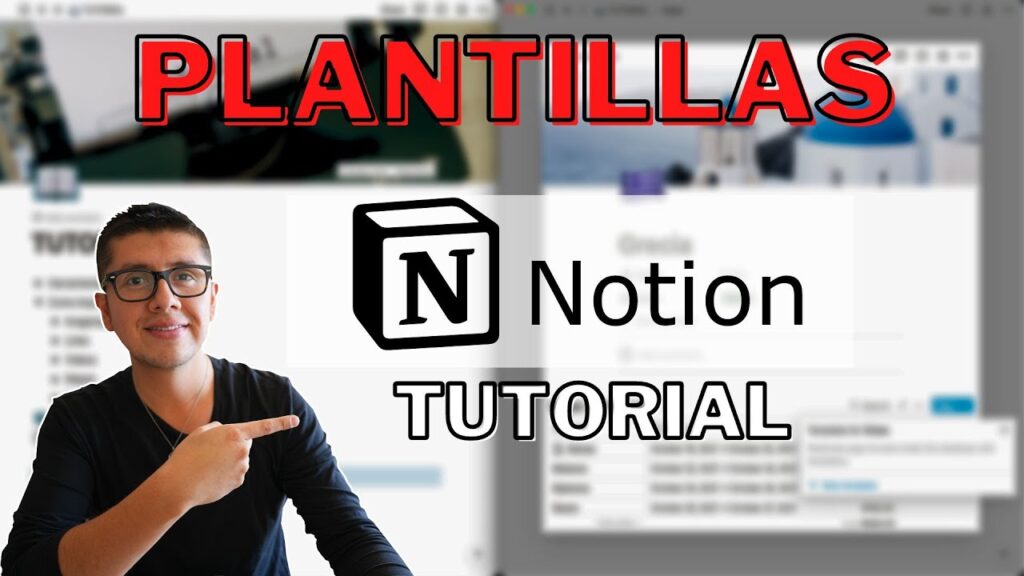
Descubrir cómo usar plantillas sin pagar (y duplicarlas) en Notion (Web/PC/Móvil) es una habilidad esencial para potenciar tu productividad sin gastar un solo euro. Notion ofrece una amplia biblioteca de plantillas gratuitas que puedes personalizar según tus necesidades, ya sea para estudiar, trabajar o organizar tu vida personal. Lo mejor es que, una vez encuentras una plantilla útil, puedes duplicarla cuantas veces quieras y adaptarla a diferentes proyectos. En este artículo te explicamos paso a paso cómo acceder, usar y replicar estas plantillas en cualquier dispositivo, optimizando tu tiempo y aprovechando al máximo esta poderosa herramienta digital.
Índice
Accede a cientos de plantillas gratuitas y réplicas fáciles en Notion desde cualquier dispositivo
Descubrir cómo aprovechar al máximo Notion sin invertir dinero es posible gracias a su amplia comunidad y a la flexibilidad de su sistema de plantillas. Una de las mayores ventajas de esta herramienta es que permite a los usuarios aprovechar diseños profesionales y funcionales sin costo alguno, siempre que sepan cómo usar plantillas sin pagar (y duplicarlas) en Notion (Web/PC/Móvil). Este proceso no solo es sencillo, sino que también se puede realizar desde cualquier dispositivo, ya sea una computadora, un teléfono móvil o una tableta, sin perder funcionalidad. A continuación, se detallan los aspectos clave para dominar este proceso y sacarle el máximo provecho.
¿Qué son las plantillas en Notion y por qué son útiles?
Enlace Patrocinado
Las plantillas en Notion son diseños predefinidos que facilitan la organización de tareas, proyectos, estudios, finanzas personales, entre otros. Estas estructuras ya vienen configuradas con bases de datos, vistas personalizadas, fórmulas y formatos visuales que ahorran tiempo y esfuerzo. Su utilidad radica en que permiten a usuarios principiantes y avanzados comenzar con un sistema funcional desde el primer momento, sin tener que construir todo desde cero. Al saber cómo usar plantillas sin pagar (y duplicarlas) en Notion (Web/PC/Móvil), puedes acceder a soluciones probadas, creadas por expertos o miembros de la comunidad, mejorando tu productividad sin costo adicional.
Dónde encontrar plantillas gratuitas en Notion
Existen múltiples fuentes confiables donde puedes encontrar plantillas gratuitas para Notion. La más conocida es la Biblioteca Oficial de Plantillas de Notion, accesible directamente desde la aplicación o el sitio web. También hay comunidades activas en plataformas como Notion Templates, Notion Pages, Reddit (r/NotionTemplates) y GitHub, donde usuarios comparten sus diseños. Muchas páginas web especializadas ofrecen plantillas gratuitas a cambio de un correo de suscripción, pero siempre hay opciones completamente libres. Lo importante es verificar que el enlace de la plantilla permita hacer una copia gratuita, lo cual es esencial para cómo usar plantillas sin pagar (y duplicarlas) en Notion (Web/PC/Móvil).
Pasos para duplicar una plantilla gratuita en Notion
Duplicar una plantilla en Notion es un proceso sencillo que se realiza en pocos clics. Primero, debes acceder al enlace compartido de la plantilla deseada, ya sea desde la web o una red social. Al abrir el enlace, verás una vista previa del contenido. En la esquina superior derecha, aparecerá un botón que dice “Duplicate” (Duplicar). Al hacer clic, Notion te pedirá que inicies sesión o selecciones tu espacio de trabajo. Una vez hecho esto, la plantilla se copiará automáticamente a tu cuenta como una página independiente, completamente editable. Este proceso es idéntico tanto en la versión web, la app de escritorio como en la app móvil, lo que refuerza la accesibilidad de cómo usar plantillas sin pagar (y duplicarlas) en Notion (Web/PC/Móvil).
Compatibilidad entre dispositivos al usar plantillas gratuitas
Una de las mayores fortalezas de Notion es su sincronización en tiempo real entre dispositivos. Cuando duplicas una plantilla gratuita desde la versión web, esta se actualiza automáticamente en tu cuenta móvil y de escritorio, siempre que estés conectado a Internet. Esto significa que puedes comenzar a usar una plantilla en tu computadora y continuar editándola en tu teléfono sin perder datos. Las funciones esenciales como bases de datos, listas, calendarios y vistas Kanban funcionan de forma consistente en todas las plataformas. Por lo tanto, saber cómo usar plantillas sin pagar (y duplicarlas) en Notion (Web/PC/Móvil) te garantiza flexibilidad total, independientemente del dispositivo que prefieras usar en cada momento.
Enlace Patrocinado
Errores comunes al duplicar plantillas gratuitas y cómo evitarlos
Algunos usuarios enfrentan dificultades al intentar duplicar plantillas, pero la mayoría de los errores son evitables. Uno de los más frecuentes es hacer clic en enlaces que redirigen a páginas de pago o que requieren registro innecesario. Para evitarlo, verifica siempre que el enlace provenga de una fuente confiable y que el botón “Duplicate” esté presente. Otro error común es no iniciar sesión en la cuenta correcta de Notion, lo que puede llevar a que la plantilla se guarde en un espacio equivocado. También puede ocurrir que ciertas funciones no se carguen si la conexión a Internet es débil. La clave es seguir cuidadosamente el proceso y recordar que el verdadero poder de cómo usar plantillas sin pagar (y duplicarlas) en Notion (Web/PC/Móvil) está en la simplicidad y accesibilidad del sistema.
| Plataforma | Acceso a plantillas | Botón “Duplicate” disponible | Sincronización en tiempo real |
| Web (notion.so) | Sí, desde biblioteca oficial y enlaces externos | Sí, en la esquina superior derecha | Sí, automática con cuenta activa |
| App de Escritorio (Windows/Mac) | Sí, al abrir enlaces compartidos | Sí, funcionalidad completa | Sí, con conexión a Internet |
| App Móvil (iOS/Android) | Sí, mediante navegador o app Notion | Sí, aunque puede requerir ajustes de zoom | Sí, aunque algunas vistas pueden tardar |
Preguntas Frecuentes
¿Cómo encuentro plantillas gratuitas en Notion?
Puedes explorar la Galería de Plantillas oficial de Notion desde la versión web o la app de escritorio, donde hay cientos de plantillas gratuitas clasificadas por categorías como productividad, estudios o gestión personal. Simplemente entra a Plantillas al crear una nueva página y selecciona cualquier plantilla marcada como gratuita; todas las disponibles en la galería principal son 100% libres de usar sin necesidad de pago.
¿Puedo duplicar una plantilla de Notion sin tener cuenta Pro?
Sí, puedes duplicar cualquier plantilla gratuita en Notion sin necesidad de una cuenta Pro. Al abrir una plantilla desde la Galería o un enlace compartido, haz clic en el botón Duplicar (o Duplicate si está en inglés), y esta se copiará automáticamente a tu espacio de trabajo, donde podrás editarla y personalizarla libremente desde cualquier dispositivo.
¿Cómo uso plantillas de Notion en el móvil sin pagar?
En la app móvil de Notion (iOS o Android), puedes acceder y duplicar plantillas gratuitas igual que en la versión web. Abre la Galería de Plantillas desde el botón + y selecciona una opción gratuita; al hacer clic en Duplicar en el espacio de trabajo, la plantilla se guardará en tu cuenta y podrás usarla offline o en línea sin restricciones, incluso con la cuenta gratuita.
¿Se pueden modificar las plantillas duplicadas en Notion?
Sí, una vez que hayas duplicado una plantilla en tu espacio de trabajo, esta pasa a ser completamente tuya y puedes editar cada bloque, página o base de datos según tus necesidades. No hay límites en la versión gratuita para personalizar el contenido, el diseño o la estructura, lo que permite adaptar cualquier plantilla a tu flujo de trabajo sin pagar.
Si desea ver otros artículos similares a Cómo usar plantillas sin pagar (y duplicarlas) en Notion (Web/PC/Móvil), puede visitar la categoría PC y productividad.
Mejores auriculares con micrófono para videollamadas (trabajo remoto) en 2026
Cómo usar el buscador de palabras clave de Bing Webmaster Tools

Mejores apps de notas para estudiantes Notion OneNote Google Keep

Top apps para controlar gastos con exportación a Excel 2026
Las mejores extensiones de Chrome para productividad (seguras)

Cómo usar BuscarX vs BuscarV explicación (PC)

Cómo hacer Excel tabla dinámica desde cero (PC)

Cómo crear tabla de contenido automática en Word (PC)