

Cómo usar WhatsApp en PC con Windows 11 sin el móvil encendido (Guía 2026)
Enlace Patrocinado
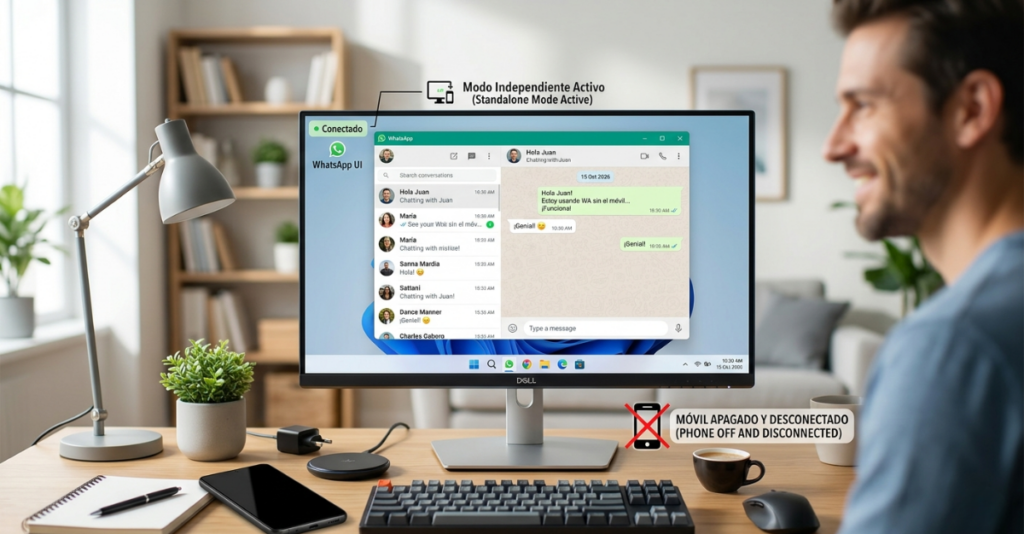
 Si alguna vez has intentado usar WhatsApp en PC sin el móvil encendido y te ha salido un error, no eres el único. Durante años, WhatsApp Web exigía tener el teléfono conectado a internet para funcionar. Eso ya cambió, y en esta guía te explicamos exactamente cómo aprovecharlo en Windows 11, paso a paso.
¿Qué es el modo multidispositivo de WhatsApp y por qué lo cambia todo?
Desde 2022, WhatsApp activó de forma definitiva su modo multidispositivo. Esto significa que puedes conectar hasta 4 dispositivos adicionales a tu cuenta (PC, tablet, otro móvil) y usarlos de forma completamente independiente, incluso si tu teléfono principal está apagado o sin batería.
Enlace Patrocinado
Esto es importante porque antes, si tu móvil se quedaba sin internet, WhatsApp Web dejaba de funcionar automáticamente. Ahora ya no ocurre así.
Esta es la forma más rápida si no quieres instalar nada.
Paso 1: Abre tu navegador en el PC y entra en web.whatsapp.com
Paso 2: Verás un código QR en pantalla. No lo cierres.
Enlace Patrocinado
Paso 3: En tu móvil, abre WhatsApp → toca los tres puntos (Android) o "Configuración" (iPhone) → Dispositivos vinculados → Vincular dispositivo.
Paso 4: Escanea el código QR con la cámara de tu móvil.
Paso 5: En segundos, todos tus chats aparecerán en el navegador del PC. ✅
💡 Consejo: Si marcas la opción "Mantener sesión iniciada" al escanear el QR, no tendrás que volver a escanearlo cada vez que abras el navegador.
Opción 2: Aplicación oficial de WhatsApp para Windows 11
WhatsApp tiene una app nativa para Windows que funciona mejor que el navegador: es más rápida, permite notificaciones del sistema y no depende del navegador.
Paso 1: Abre la Microsoft Store en tu PC (busca "Microsoft Store" en el menú inicio).
Paso 2: Busca "WhatsApp" y pulsa Obtener. El archivo pesa aproximadamente 100 MB.
Paso 3: Una vez instalado, ábrelo. Verás el mismo código QR que en la web.
Paso 4: Desde tu móvil, repite el mismo proceso: Dispositivos vinculados → Vincular dispositivo → Escanear QR.
Paso 5: La aplicación queda instalada y disponible desde el menú de inicio de Windows. Puedes anclarla a la barra de tareas para acceso rápido.
✅ Ventaja clave: Con la app instalada recibirás notificaciones aunque tengas el navegador cerrado.
¿Funciona realmente sin el móvil encendido?
Sí, pero con un matiz importante. WhatsApp permite usar WhatsApp en PC sin el móvil encendido durante un período de hasta 14 días consecutivos. Si pasados esos 14 días tu teléfono sigue sin conectarse a internet, la sesión del PC se cerrará automáticamente por seguridad.
En uso normal, esto no supone ningún problema: la mayoría de personas conecta su móvil a internet al menos una vez al día.
Cómo cerrar sesión en el PC desde el móvil (por seguridad)
Si usas el PC de un trabajo, biblioteca o casa ajena, es importante saber cerrar la sesión de forma remota.
Paso 1: Abre WhatsApp en tu móvil.
Paso 2: Ve a Configuración → Dispositivos vinculados.
Paso 3: Verás la lista de todos los dispositivos conectados, con la última vez que fueron usados.
Paso 4: Toca sobre el dispositivo que quieras cerrar → Cerrar sesión.
La sesión se cierra al instante, aunque el PC esté encendido. 🔒
Problemas frecuentes y cómo solucionarlos
❌ El código QR caduca antes de escanearlo Solución: El QR se renueva cada 20 segundos. Escanéalo rápido o pulsa el icono de recarga para generar uno nuevo.
❌ Aparece el mensaje "Este teléfono no puede escanear códigos QR" Solución: Actualiza WhatsApp en tu móvil a la última versión disponible desde Google Play o App Store.
❌ Los mensajes no se sincronizan en el PC Solución: Cierra la sesión del dispositivo vinculado desde el móvil y vuelve a vincular. Esto fuerza una sincronización completa.
❌ Las notificaciones no aparecen en Windows 11 Solución: Ve a Configuración de Windows → Sistema → Notificaciones → y asegúrate de que WhatsApp tiene los permisos activados.
❌ WhatsApp Web va muy lento en el navegador Solución: Usa la app oficial de la Microsoft Store en vez del navegador. Es considerablemente más fluida.
Diferencias entre WhatsApp Web y la app de Windows
| Característica | WhatsApp Web | App para Windows |
|---|---|---|
| Instalación necesaria | No | Sí |
| Notificaciones sin navegador | No | Sí |
| Velocidad | Media | Alta |
| Llamadas y videollamadas | Sí (Chrome/Edge) | Sí |
| Funciona sin móvil encendido | Sí (14 días) | Sí (14 días) |
| Recomendado para uso diario | No | Sí ✅ |
Resumen rápido
Para usar WhatsApp en PC sin el móvil siempre encendido tienes dos opciones igual de válidas: acceder desde el navegador en web.whatsapp.com o instalar la app oficial desde la Microsoft Store. Ambas funcionan con el modo multidispositivo y no requieren que tu teléfono esté conectado. La app de Windows es la opción más cómoda si la usas a diario.
¿Te ha funcionado? ¿Tienes algún error que no aparece en la lista? Déjalo en los comentarios y te ayudamos. 👇
Si desea ver otros artículos similares a Cómo usar WhatsApp en PC con Windows 11 sin el móvil encendido (Guía 2026), puede visitar la categoría Android e iPhone.
Cómo usar dueto en TikTok y desactivar (Android/iPhone)
Cómo usar mejores amigos historias en Instagram (Android/iPhone)
Cómo traducir subtítulos automáticamente en YouTube (Android/iPhone/Smart TV)

Cómo recuperar publicaciones archivadas en Instagram (Android/iPhone)

Cómo usar 'Compartir audio' con dos audífonos

Cómo configurar 'Compartir en familia'

Cómo compartir Wi‑Fi con un contacto sin decir la clave
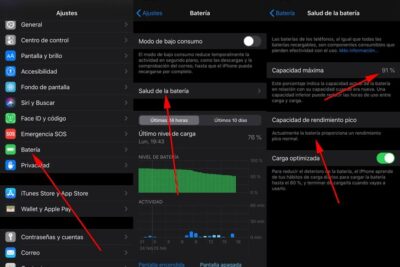
Cómo ver el estado de batería y salud (y cuándo cambiarla)