

Cómo hacer una tabla dinámica sencilla en Google Sheets (Web)
Enlace Patrocinado
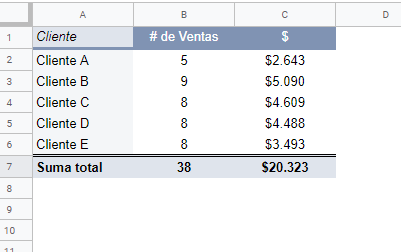
Saber cómo hacer una tabla dinámica sencilla en Google Sheets (Web) es una habilidad esencial para organizar y analizar datos con eficiencia. Esta herramienta permite resumir grandes volúmenes de información en cuestión de segundos, facilitando la toma de decisiones basadas en datos reales. Ya sea que trabajes con presupuestos, encuestas o inventarios, las tablas dinámicas ofrecen flexibilidad y rapidez. En este artículo, te guiaremos paso a paso para crear una tabla dinámica desde cero, usando solo la versión web de Google Sheets, sin necesidad de fórmulas complejas ni conocimientos avanzados.
Índice
- Cómo hacer una tabla dinámica sencilla en Google Sheets (Web)
- Preguntas Frecuentes
- ¿Cómo acceder a la opción de crear una tabla dinámica en Google Sheets?
- ¿Qué estructura deben tener los datos para crear una tabla dinámica efectiva?
- ¿Cómo agregar campos a filas, columnas, valores o filtros en la tabla dinámica?
- ¿Cómo actualizar automáticamente la tabla dinámica al modificar los datos originales?
Cómo hacer una tabla dinámica sencilla en Google Sheets (Web)
Crear un resumen interactivo de grandes volúmenes de datos es una de las tareas más comunes en análisis de información. Google Sheets ofrece una herramienta poderosa y accesible para lograrlo: las tablas dinámicas. A continuación, se explica detalladamente cómo hacer una tabla dinámica sencilla en Google Sheets (Web), con pasos claros y recomendaciones clave para optimizar su uso.
¿Qué es una tabla dinámica y por qué usarla en Google Sheets?
Enlace Patrocinado
Una tabla dinámica es una herramienta de análisis que permite resumir, organizar y explorar grandes conjuntos de datos de forma interactiva. En Google Sheets, esta función es especialmente útil porque no requiere instalaciones adicionales ni licencias costosas. Permite agrupar información por categorías, calcular totales, promedios, conteos y más, todo en tiempo real. Su principal ventaja radica en la capacidad de reorganizar rápidamente los datos simplemente arrastrando campos. Esta flexibilidad la convierte en una opción ideal para usuarios que necesitan obtener insights sin profundizar en fórmulas complejas. Al aprender cómo hacer una tabla dinámica sencilla en Google Sheets (Web), cualquier persona puede transformar datos crudos en información accionable.
Pasos básicos para crear una tabla dinámica
Para comenzar, abre tu archivo en Google Sheets desde cualquier navegador. Selecciona el rango de datos que deseas analizar, asegurándote de que incluya encabezados en la primera fila. Luego, haz clic en el menú Datos y selecciona Crear tabla dinámica. El sistema abrirá una nueva hoja con el panel lateral de edición. Aquí podrás definir el rango de origen y elegir si la tabla se crea en una nueva hoja o en una existente. Este proceso inicial es fundamental para garantizar que todos los datos se integren correctamente. Una vez configurado, el entorno estará listo para empezar a construir la estructura de la tabla, lo cual es un paso esencial al aprender cómo hacer una tabla dinámica sencilla en Google Sheets (Web).
Cómo organizar los campos en filas, columnas y valores
En el panel lateral de edición de la tabla dinámica, encontrarás las secciones: Filas, Columnas, Valores y Filtros. Para organizar la información, arrastra los nombres de las columnas desde tu conjunto de datos hacia estas áreas. Por ejemplo, si tienes una lista de ventas por región y producto, puedes colocar Región en Filas y Producto en Columnas. Luego, coloca Ventas en Valores, lo que generará automáticamente una suma total por combinación. Google Sheets detecta automáticamente el tipo de cálculo (suma, promedio, etc.), pero puedes modificarlo haciendo clic en el campo dentro de Valores y seleccionando otra función. Esta organización intuitiva es clave cuando se busca cómo hacer una tabla dinámica sencilla en Google Sheets (Web), ya que permite personalizar la vista según las necesidades del análisis.
Aplicar filtros para analizar datos específicos
Los filtros añaden un nivel adicional de control al análisis. Al agregar un campo a la sección Filtros en el panel de la tabla dinámica, podrás seleccionar valores específicos para mostrar u ocultar. Por ejemplo, si estás analizando datos de ventas mensuales, puedes colocar Mes como filtro y luego seleccionar solo los meses de verano para enfocar el análisis. Esta funcionalidad es ideal para presentaciones o informes donde se requiere destacar segmentos particulares del conjunto de datos. Además, los filtros se pueden cambiar en tiempo real con un clic, lo que facilita la exploración dinámica. Dominar el uso de filtros es un paso práctico dentro del proceso de cómo hacer una tabla dinámica sencilla en Google Sheets (Web), especialmente cuando se trabaja con grandes volúmenes de información.
Enlace Patrocinado
Actualizar y mantener la tabla dinámica al modificar los datos
Una ventaja importante de las tablas dinámicas en Google Sheets es que se actualizan automáticamente cuando cambia el rango de datos original, siempre que no se modifique la estructura del encabezado. Sin embargo, si agregas nuevas filas o columnas fuera del rango inicialmente seleccionado, deberás ajustar manualmente el origen de datos. Para hacerlo, haz clic derecho en la tabla dinámica, elige Editar tabla dinámica y actualiza el rango en la parte superior del panel. Este mantenimiento previene errores de datos faltantes y asegura que los resultados sean precisos. Es un aspecto crítico al aplicar cómo hacer una tabla dinámica sencilla en Google Sheets (Web), ya que garantiza que el análisis refleje la información más reciente.
| Elemento | Función en la tabla dinámica | Ejemplo común |
| Filas | Agrupa los datos verticalmente por categorías | País, Departamento, Fecha |
| Columnas | Muestra subdivisiones horizontales de los datos | Tipo de producto, Trimestre |
| Valores | Realiza cálculos sobre los datos numéricos | Suma de ventas, Promedio de calificaciones |
| Filtros | Permite restringir la vista a datos específicos | Año, Estado del pedido |
| Rango de origen | Define qué datos se incluyen en el análisis | A1:D1000 |
Preguntas Frecuentes
¿Cómo acceder a la opción de crear una tabla dinámica en Google Sheets?
Para crear una tabla dinámica, abre tu archivo en Google Sheets, selecciona el rango de datos que deseas analizar y haz clic en Insertar en el menú superior; luego elige la opción dinámica, lo que generará una nueva hoja con el área de configuración lista para usar.
¿Qué estructura deben tener los datos para crear una tabla dinámica efectiva?
Es fundamental que tus datos estén organizados en una tabla limpia con encabezados claros en la primera fila y sin filas ni columnas vacías intermedias; cada columna debe representar una variable única, como nombre, fecha o monto, para que la tabla dinámica pueda procesarla correctamente.
¿Cómo agregar campos a filas, columnas, valores o filtros en la tabla dinámica?
En el panel lateral de edición de la tabla dinámica, arrastra los nombres de campo desde la lista superior hacia las secciones deseadas: filas, columnas, valores (para cálculos como sumas o promedios) o filtros (para limitar datos por categorías específicas).
¿Cómo actualizar automáticamente la tabla dinámica al modificar los datos originales?
La tabla dinámica se actualiza automáticamente cuando cambias los datos en el rango original, siempre que no modifiques la estructura de la tabla (como eliminar columnas); si agregas nuevos datos, asegúrate de ampliar el rango de origen en la configuración para incluirlos.
Si desea ver otros artículos similares a Cómo hacer una tabla dinámica sencilla en Google Sheets (Web), puede visitar la categoría PC y productividad.
Mejores auriculares con micrófono para videollamadas (trabajo remoto) en 2026
Cómo usar el buscador de palabras clave de Bing Webmaster Tools

Mejores apps de notas para estudiantes Notion OneNote Google Keep

Top apps para controlar gastos con exportación a Excel 2026

Las mejores extensiones de Chrome para productividad (seguras)

Cómo usar BuscarX vs BuscarV explicación (PC)

Cómo hacer Excel tabla dinámica desde cero (PC)

Cómo crear tabla de contenido automática en Word (PC)