

Cómo entrar a Google Search Console y verificar tu sitio
Enlace Patrocinado
Entrar en Google Search Console es un paso esencial para cualquier webmaster que desee monitorear el rendimiento de su sitio en los resultados de búsqueda. Saber cómo entrar a Google Search Console y verificar tu sitio permite acceder a valiosos datos sobre el tráfico orgánico, errores de indexación, rendimiento de enlaces y mucho más. Aunque el proceso puede parecer técnico al principio, en realidad es sencillo si se siguen los pasos correctos. En este artículo te guiaremos paso a paso para que puedas verificar tu propiedad sin complicaciones y aprovechar al máximo esta poderosa herramienta gratuita de Google.
Índice
Guía paso a paso para acceder y verificar tu sitio en Google Search Console
Acceder a Google Search Console y verificar la propiedad del sitio web es un paso esencial para cualquier persona que administre un sitio en línea. Este proceso permite aprovechar al máximo las herramientas que ofrece Google para monitorear el rendimiento del sitio en los resultados de búsqueda, detectar errores, enviar sitemaps y mejorar el posicionamiento. A continuación, se explica detalladamente cómo entrar a Google Search Console y verificar tu sitio, junto con los métodos disponibles y recomendaciones clave.
¿Qué es Google Search Console y por qué es importante?
Enlace Patrocinado
Google Search Console (GSC) es una herramienta gratuita proporcionada por Google que permite a los webmasters supervisar, mantener y solucionar problemas de presencia de su sitio web en los resultados de búsqueda orgánica. Ofrece información valiosa sobre el rendimiento del sitio, como las consultas de búsqueda que generan clics, el índice de clics (CTR), errores de rastreo y más. Es fundamental saber cómo entrar a Google Search Console y verificar tu sitio porque solo después de la verificación podrás acceder a todos los datos y funcionalidades de la herramienta. Sin verificación, Google no puede confirmar que eres el propietario legítimo del dominio, por lo que no te otorgará acceso a información sensible o acciones administrativas.
Pasos para crear una cuenta en Google Search Console
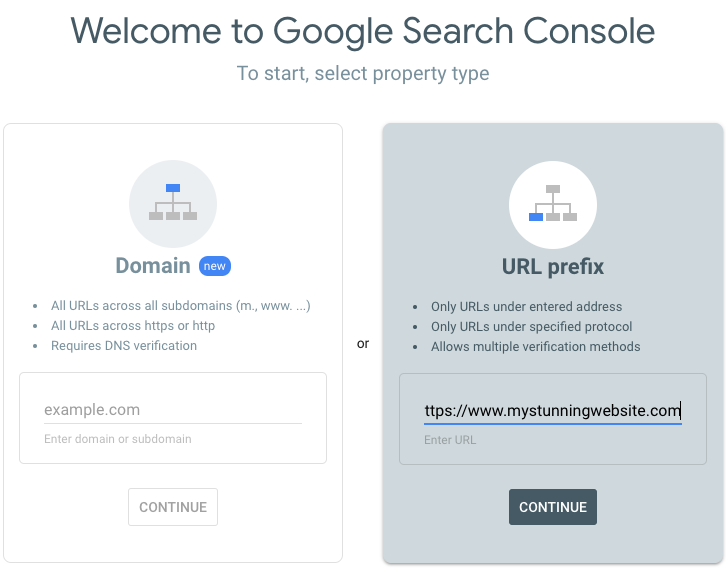
Para cómo entrar a Google Search Console y verificar tu sitio, primero debes tener una cuenta de Google (como Gmail). Sigue estos pasos: 1. Ve a https://search.google.com/search-console. 2. Inicia sesión con tu cuenta de Google. 3. Una vez dentro, verás la pantalla de inicio de Search Console. 4. Haz clic en “Agregar propiedad” para comenzar el proceso de verificación. Este paso es el punto de partida para cualquier administrador de sitios web, ya sea para páginas nuevas o ya existentes. Es importante usar una cuenta de Google que planees mantener a largo plazo, ya que será la principal forma de acceso al panel de control.
Métodos disponibles para verificar la propiedad del sitio
Google ofrece varios métodos para cómo entrar a Google Search Console y verificar tu sitio, dependiendo del tipo de propiedad (URL o dominio) y del nivel de acceso que tengas al sitio. Los métodos más comunes son: - Etiqueta Colocas un archivo HTML proporcionado por Google en la raíz de tu sitio web. - Código de verificación en el DNS: Agregas un registro TXT en la configuración DNS de tu dominio. - Archivo Subes un archivo específico proporcionado por Google a tu servidor web. - Tag de Google Analytics: Si usas Google Analytics con una cuenta de administrador y el código está implementado correctamente, puedes usar esta opción. - Tag de Google Tag Manager: Similar al caso anterior, si tienes acceso de administrador en GTM. Cada método tiene sus ventajas. Por ejemplo, la verificación por DNS es ideal para propietarios de dominios completos, mientras que la etiqueta HTML es más sencilla para usuarios con acceso directo al código del sitio.
Diferencias entre verificar por URL o por dominio
Al aprender cómo entrar a Google Search Console y verificar tu sitio, es clave elegir correctamente el tipo de propiedad: propiedad de URL o propiedad de dominio. - Propiedad de URL: Se verifica una URL específica, como `https://tusitio.com`. Incluye subdominios como `www` o `blog`, pero no cubre otros subdominios automáticamente. Es más restrictiva, pero ideal si solo deseas monitorear una versión específica del sitio. - Propiedad de dominio: Se verifica todo el dominio (por ejemplo, `tusitio.com`), incluyendo todos sus subdominios (`blog.tusitio.com`, `app.tusitio.com`, etc.). Requiere verificación mediante DNS y ofrece una visión más general del rendimiento. Es recomendada para sitios grandes o que usan múltiples subdominios. La elección afectará directamente la forma en que Google rastrea y muestra los datos, por lo que debe tomarse con atención.
Enlace Patrocinado
Errores comunes al verificar el sitio y cómo evitarlos
Durante el proceso de cómo entrar a Google Search Console y verificar tu sitio, es frecuente cometer errores que retrasan la verificación. Algunos de los más comunes incluyen: - Archivo HTML no accesible: Asegúrate de que el archivo esté en la raíz del sitio y sea accesible desde un navegador (por ejemplo: `https://tusitio.com/nombre-del-archivo.html`). - Errores en el registro DNS: Revisa que el registro TXT se haya agregado correctamente y que no haya espacios extra o errores de escritura. - Verificación en la cuenta equivocada: Confirma que estés usando la cuenta de Google con la que planeas gestionar el sitio a largo plazo. - Uso de propiedad de URL cuando se necesita dominio: Si tu sitio redirige entre `www` y `sin www`, es mejor usar la verificación por dominio para cubrir todos los casos. - No esperar el tiempo de propagación DNS: Los cambios en DNS pueden tardar de unos minutos a 48 horas en propagarse. Verifica cada paso con cuidado y utiliza herramientas como [Google’s DNS Checker](https://dnschecker.org/) si sospechas de problemas con la propagación.
| Método de verificación | Requisitos | Recomendado para |
| Etiqueta HTML | Acceso al código fuente de la página principal | Usuarios con acceso directo al frontend del sitio |
| Archivo HTML | Capacidad para subir archivos al servidor | Administradores de servidores o CMS básicos |
| Verificación por DNS | Acceso al panel de control del registrador de dominio | Propietarios de dominios con múltiples subdominios |
| Google Analytics | Cuenta de GA con permisos de administrador y código instalado | Sitios ya integrados con Google Analytics |
| Google Tag Manager | Cuenta de GTM con permisos de publicación | Equipos de marketing digital o analistas web |
Preguntas Frecuentes
¿Qué es Google Search Console y por qué debo verificar mi sitio?
Google Search Console es una herramienta gratuita que permite a los webmasters monitorear el rendimiento de su sitio en los resultados de búsqueda de Google. Verificar tu sitio es esencial porque demuestra que eres el propietario o administrador legítimo, lo que te da acceso a datos clave como errores de rastreo, palabras clave por las que apareces, y cómo Google indexa tus páginas. Sin la verificación, no podrás aprovechar ninguna de estas funciones.
¿Cuáles son los métodos disponibles para verificar un sitio en Search Console?
Google ofrece varios métodos de verificación, incluyendo agregar un archivo HTML a tu servidor, insertar una etiqueta meta en el código de tu página de inicio, usar tu proveedor de servicios DNS, o conectar mediante Google Analytics si tienes acceso de administrador. El método más común es la etiqueta meta, ya que es rápido y no requiere acceso al servidor, mientras que el archivo HTML es ideal si no puedes modificar el código de la página.
¿Cómo agrego la etiqueta meta para verificar mi sitio?
Primero, inicia sesión en Google Search Console y haz clic en Añadir propiedad. Luego, selecciona la opción de verificación mediante etiqueta meta. Copia el código que te proporciona Google y pégalo dentro de la sección `` del código HTML de tu página de inicio. Guarda los cambios, regresa a Search Console y haz clic en Verificar. Asegúrate de que la etiqueta esté en la página principal y que esté correctamente escrita para que la verificación sea exitosa.
¿Qué hago si la verificación falla o no se completa?
Si la verificación falla, revisa primero que hayas seguido correctamente los pasos del método elegido. Para la etiqueta meta, confirma que esté exactamente como Google la entregó y que esté en la página principal. Para el archivo HTML, asegúrate de que esté en la raíz del sitio y sea accesible públicamente. A veces, el retraso se debe al almacenamiento en caché, así que espera unos minutos y vuelve a intentarlo. Si persiste el problema, considera usar otro método de verificación.
Si desea ver otros artículos similares a Cómo entrar a Google Search Console y verificar tu sitio, puede visitar la categoría Apps populares.
Cómo iniciar sesión en WhatsApp Web desde el celular y la PC

Mejor app para compartir archivos grandes gratis sin registrarte

Cómo duplicar plantilla de Notion gratis (Web/PC/Móvil)
Cómo compartir pantalla solo ventana en Zoom (PC/Móvil)

Cómo crear un servidor en Discord desde cero (PC/Móvil)

Cómo configurar roles y permisos básicos en Discord (PC/Móvil)

Cómo cambiar tamaño para Instagram/TikTok en Canva (Web/PC/Móvil)

Cómo exportar en PDF alta calidad en Canva (Web/PC/Móvil)