

Cómo crear índice automático en Google Docs (Web)
Enlace Patrocinado
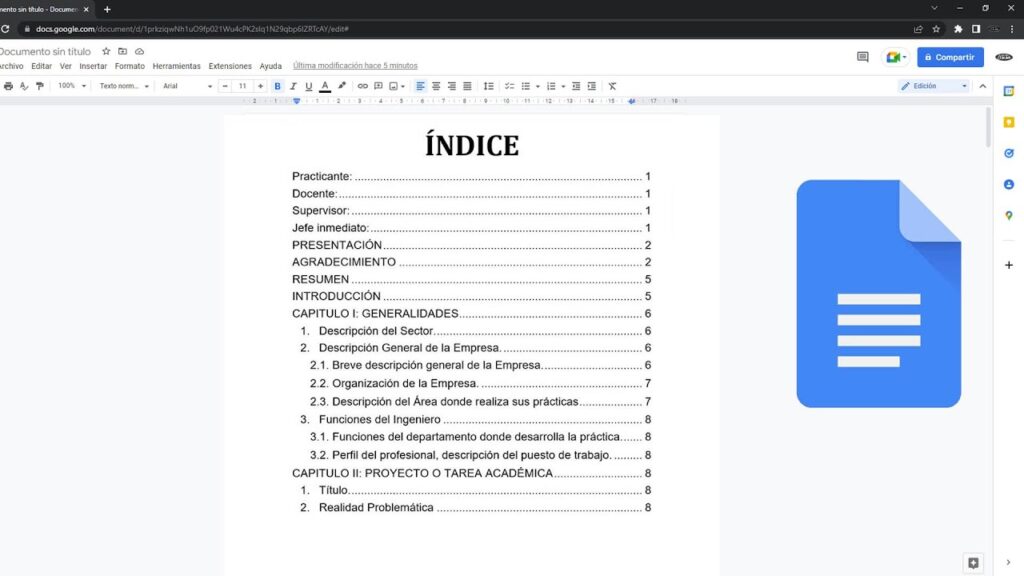
Saber cómo crear índice automático en Google Docs (Web) es esencial para organizar documentos largos y mejorar su navegabilidad. Este recurso permite generar una tabla de contenidos dinámica que se actualiza según los títulos y subtítulos del texto, ahorrando tiempo y evitando errores manuales. Aunque puede parecer complejo al principio, el proceso es sencillo si se siguen los pasos correctos dentro de la interfaz de Google Docs. En este artículo, te guiaremos paso a paso para que domines esta función eficazmente, aproveches al máximo las herramientas de formato y mantengas tus informes, tesis o manuales siempre ordenados y profesionales.

Guía completa sobre cómo crear índice automático en Google Docs (Web)
Aprender cómo crear índice automático en Google Docs (Web) es esencial para quienes redactan documentos extensos como informes, tesis o manuales. Este recurso permite organizar el contenido de forma clara, facilita la navegación entre secciones y mejora la profesionalidad del documento. Google Docs ofrece una herramienta integrada que genera automáticamente el índice basado en los estilos de encabezado aplicados (Encabezado 1, Encabezado 2, etc.). A continuación, se detallan los pasos y aspectos clave para aprovechar esta función al máximo.
¿Qué es un índice automático en Google Docs?
Enlace Patrocinado
Un índice automático en Google Docs es una tabla de contenido generada dinámicamente que refleja la estructura jerárquica del documento. Se basa en los estilos de texto que aplicas, especialmente los Encabezado 1, Encabezado 2 y Encabezado 3, entre otros. Cuando se inserta, Google Docs escanea todo el documento, identifica los títulos con estos estilos y los organiza en forma de lista con enlaces clickeables. Este sistema se actualiza automáticamente cada vez que se añaden, modifican o eliminan secciones, lo cual es una ventaja clave respecto a un índice manual.
Requisitos previos para crear un índice automático
Antes de cómo crear índice automático en Google Docs (Web), debes asegurarte de cumplir ciertos requisitos. Primero, debes haber estructurado tu documento utilizando los estilos de encabezado de forma coherente. No sirve aplicar negritas o cambios de tamaño manualmente: Google Docs solo reconoce los títulos si están marcados con las opciones del menú Estilos (en la barra superior). Además, el documento debe tener al menos dos niveles de encabezados para aprovechar la jerarquía del índice. También necesitas acceso a una cuenta de Google y estar utilizando la versión web de Google Docs, ya que esta función no está disponible en todas las aplicaciones móviles.
Pasos detallados para insertar el índice
Para cómo crear índice automático en Google Docs (Web), sigue estos pasos sencillos: 1. Coloca el cursor en la ubicación donde deseas insertar el índice (generalmente al inicio del documento). 2. Haz clic en el menú Insertar en la parte superior de la pantalla. 3. Selecciona la opción Índice. 4. Elige entre las dos versiones disponibles: con viñetas o con números de página. 5. Google Docs generará automáticamente una lista de tus encabezados con enlaces activos. Una vez insertado, cada entrada del índice será clickeable, permitiendo saltar rápidamente a la sección correspondiente. Si modificas un título o su posición, puedes actualizar el índice con solo hacer clic en el botón Actualizar que aparece junto a él.
Cómo actualizar el índice automático
El índice automático no se actualiza en tiempo real. Por eso, después de realizar cambios en los encabezados o en la estructura del documento, es fundamental saber cómo actualizarlo. Para ello, coloca el cursor sobre el índice generado. Verás un pequeño botón con dos flechas circulares junto al índice: al hacer clic en él, Google Docs escaneará nuevamente el documento y ajustará el contenido del índice para reflejar los cambios. Este paso es clave para mantener la precisión del documento, especialmente en trabajos colaborativos donde varios usuarios pueden estar editando al mismo tiempo.
Enlace Patrocinado
Ventajas de usar un índice automático en documentos extensos
Utilizar un índice automático ofrece múltiples beneficios, especialmente en documentos largos. En primer lugar, mejora la navegación, permitiendo a lectores y revisores acceder rápidamente a secciones específicas. En segundo lugar, aporta una imagen de profesionalismo y organización. Además, reduce el tiempo de edición, ya que no es necesario reescribir manualmente cada entrada al modificar el contenido. Finalmente, al usar cómo crear índice automático en Google Docs (Web), garantizas que tu documento sea dinámico, accesible y fácil de mantener, lo cual es ideal para informes académicos, guías técnicas o proyectos empresariales.
| Paso | Acción requerida | Observación clave |
| 1 | Aplicar estilos de encabezado (Encabezado 1, 2, 3) | Debe usarse el menú de estilos, no formato manual |
| 2 | Ubicar el cursor donde irá el índice | Generalmente al principio del documento |
| 3 | Ir a Insertar > Índice > Elegir formato | Disponible solo en versión web |
| 4 | Insertar el índice | Se genera automáticamente con enlaces |
| 5 | Actualizar al finalizar cambios | Hacer clic en el botón Actualizar del índice |
Preguntas Frecuentes
¿Cómo insertar un índice automático en Google Docs desde la web?
Para insertar un índice automático en Google Docs, primero debes asegurarte de que los títulos del documento usen los estilos predefinidos como Título 1, Título 2, etc. Luego, coloca el cursor donde desees que aparezca el índice, ve al menú Insertar, selecciona Índice y elige el formato deseado (con o sin números de página). Google Docs generará automáticamente una lista de enlaces clickeables basados en los estilos aplicados.
¿Por qué mi índice no se actualiza automáticamente en Google Docs?
El índice automático en Google Docs no se actualiza en tiempo real, por lo que si haces cambios en los títulos o su numeración, deberás hacer clic en el botón Actualizar que aparece justo debajo del índice. Este paso regenera el contenido del índice para reflejar cualquier modificación reciente en los estilos de encabezado o en la estructura del documento.
¿Qué estilos debo usar para que el índice funcione correctamente?
Para que el índice automático funcione, es esencial aplicar los estilos correctos: utiliza Título 1 para los encabezados principales, Título 2 para subtítulos, y así sucesivamente. Google Docs solo reconoce estos estilos predefinidos al generar el índice, por lo que escribir un título en negrita sin aplicar el estilo correspondiente no será suficiente.
¿Puedo personalizar el formato del índice en Google Docs?
Sí, puedes elegir entre dos formatos iniciales al insertar el índice automático: uno con puntos que conectan los títulos con los números de página, y otro con saltos de línea. Sin embargo, Google Docs no permite una personalización avanzada del estilo (como cambiar fuentes o colores dentro del índice), ya que este se genera y mantiene automáticamente según los estilos de encabezado del documento.
Si desea ver otros artículos similares a Cómo crear índice automático en Google Docs (Web), puede visitar la categoría PC y productividad.
Mejores auriculares con micrófono para videollamadas (trabajo remoto) en 2026
Cómo usar el buscador de palabras clave de Bing Webmaster Tools

Mejores apps de notas para estudiantes Notion OneNote Google Keep

Top apps para controlar gastos con exportación a Excel 2026

Las mejores extensiones de Chrome para productividad (seguras)

Cómo usar BuscarX vs BuscarV explicación (PC)

Cómo hacer Excel tabla dinámica desde cero (PC)

Cómo crear tabla de contenido automática en Word (PC)