

Cómo borrar historial de YouTube en el móvil (Android/iPhone/Smart TV)
Enlace Patrocinado
¿Sabías que YouTube guarda todo lo que miras y lo usa para personalizar tus recomendaciones? Si prefieres mantener tu privacidad o simplemente limpiar tu actividad, es fundamental saber cómo borrar historial de YouTube en el móvil (Android/iPhone/Smart TV). Ya sea que uses un smartphone, una tablet o una Smart TV, el proceso varía ligeramente según el dispositivo, pero en todos los casos es rápido y sencillo. En este artículo te guiaremos paso a paso para eliminar tu historial de reproducciones, pausar el registro de actividad y recuperar el control de tu experiencia en la plataforma.
Índice
- Cómo borrar historial de YouTube en el móvil (Android/iPhone/Smart TV): Guía completa paso a paso
- ¿Por qué es importante borrar el historial de YouTube en dispositivos móviles y Smart TV?
- Cómo borrar historial de YouTube en Android: pasos detallados
- Pasos para borrar historial de YouTube en iPhone (iOS)
- Eliminar historial de YouTube en Smart TV: procedimiento paso a paso
- Consejos para mantener tu historial de YouTube limpio de forma automática
- Preguntas Frecuentes
Cómo borrar historial de YouTube en el móvil (Android/iPhone/Smart TV): Guía completa paso a paso
Existen múltiples formas de gestionar tu privacidad digital, y uno de los aspectos clave es saber cómo borrar historial de YouTube en el móvil (Android/iPhone/Smart TV). Este proceso no solo mejora tu experiencia de navegación, sino que también protege tu privacidad al eliminar el registro de videos que has visto, buscado o interactuado. A continuación, se detallan los pasos específicos para cada dispositivo, junto con información útil sobre cómo mantener tu historial limpio de forma constante.
¿Por qué es importante borrar el historial de YouTube en dispositivos móviles y Smart TV?
Enlace Patrocinado
Borrar el historial de reproducción en YouTube es crucial para preservar la privacidad y personalización de tu experiencia. El historial de YouTube influye en las recomendaciones que ves en la plataforma. Si has visto contenido que no deseas que influya en futuras sugerencias, limpiar este historial ayuda a reiniciar el algoritmo. Además, si compartes tu dispositivo con otras personas, eliminar el historial evita que otros vean tus actividades recientes. En Smart TVs, donde a menudo se usan perfiles compartidos, es igual de relevante saber cómo borrar historial de YouTube en el móvil (Android/iPhone/Smart TV) para mantener el control sobre lo que se registra.
Cómo borrar historial de YouTube en Android: pasos detallados
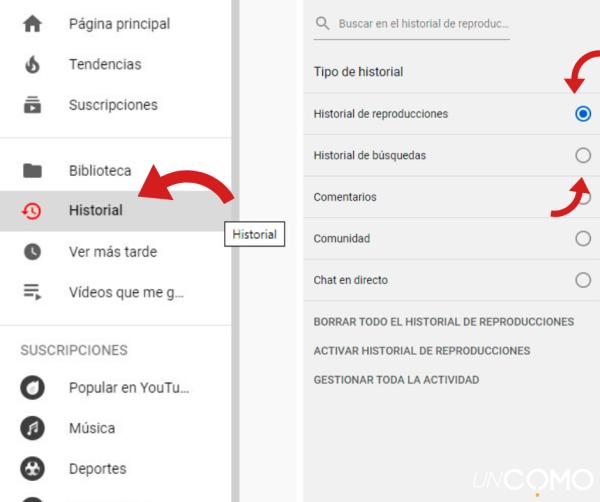
Para eliminar tu historial de YouTube desde un dispositivo Android, sigue estos pasos: 1. Abre la aplicación de YouTube. 2. Toca tu foto de perfil en la esquina superior derecha. 3. Selecciona Historial de reproducción. 4. Toca el ícono de papelera en la esquina superior derecha. 5. Confirma eligiendo Eliminar todo el historial. También puedes eliminar elementos individuales deslizando cada video hacia la izquierda y seleccionando Eliminar. Para evitar que se guarde automáticamente el historial en el futuro, ve a Control de actividad y desactiva Historial de YouTube. Este procedimiento es parte fundamental de cómo borrar historial de YouTube en el móvil (Android/iPhone/Smart TV).
Pasos para borrar historial de YouTube en iPhone (iOS)
El proceso en iPhone es muy similar al de Android: 1. Inicia la aplicación de YouTube. 2. Toca tu imagen de perfil en la esquina superior derecha. 3. Selecciona Historial de reproducción. 4. Presiona el ícono de papelera en la esquina superior derecha. 5. Elige Eliminar todo y confirma la acción. Al igual que en Android, puedes eliminar entradas individuales manteniendo presionado un video y seleccionando Eliminar del historial. Para mayor privacidad, desactiva el historial desde Control de actividad. Esta configuración es esencial al aplicar cómo borrar historial de YouTube en el móvil (Android/iPhone/Smart TV) en dispositivos iOS.
Eliminar historial de YouTube en Smart TV: procedimiento paso a paso
En Smart TVs, la interfaz puede variar según la marca (Samsung, LG, Android TV, etc.), pero los pasos generales son: 1. Abre la aplicación de YouTube en tu televisor. 2. Ve a Biblioteca o tu perfil en la esquina superior derecha. 3. Selecciona Historial de reproducción. 4. Usa el control remoto para seleccionar Eliminar todo o elimina videos uno por uno. En algunos modelos, es posible que necesites acceder a través del navegador web de la TV o mediante la cuenta asociada en Google. Para prevenir el registro continuo, considera pausar el historial desde la configuración de tu cuenta de Google. Este paso complementa eficazmente cómo borrar historial de YouTube en el móvil (Android/iPhone/Smart TV) en entornos domésticos.
Enlace Patrocinado
Consejos para mantener tu historial de YouTube limpio de forma automática
Para evitar tener que borrar manualmente el historial con frecuencia, activa la función de eliminación automática: - Ingresa a tu cuenta de Google. - Ve a Datos y privacidad. - Busca la sección Historial de actividad. - Haz clic en Historial de YouTube. - Activa la opción Eliminar automáticamente y elige cada 3 meses o 18 meses. Además, puedes usar el modo de incógnito en YouTube (disponible en móviles) para no guardar historial durante sesiones específicas. Este tipo de configuración es clave al considerar cómo borrar historial de YouTube en el móvil (Android/iPhone/Smart TV) de manera proactiva.
| Dispositivo | Pasos clave | Acceso rápido |
| Android | Perfil → Historial de reproducción → Papelera → Eliminar todo | Aplicación YouTube |
| iPhone (iOS) | Perfil → Historial → Papelera → Confirmar eliminación | Aplicación YouTube |
| Smart TV | Biblioteca → Historial → Eliminar todo o individual | Interfaz de TV o cuenta Google |
| Cuenta Google (general) | Datos y privacidad → Historial de YouTube → Pausar o eliminar | myaccount.google.com |
| Automatización | Configurar eliminación automática cada 3 o 18 meses | Google Dashboard |
Preguntas Frecuentes
¿Cómo borrar el historial de reproducciones de YouTube en un móvil Android?
Para eliminar tu historial de reproducciones en un dispositivo Android, abre la app de YouTube, toca tu foto de perfil en la esquina superior derecha, selecciona Historial y privacidad y luego pulsa en Borrar historial de reproducciones. Confirma la acción y tu historial se eliminará completamente desde ese dispositivo.
¿Es posible borrar el historial de YouTube desde un iPhone?
Sí, puedes borrar el historial de YouTube en un iPhone entrando en la app oficial, tocando tu imagen de perfil, y yendo a Historial y privacidad. Desde allí, selecciona Borrar historial de reproducciones y confirma la eliminación. Este proceso se aplica solo si has iniciado sesión en tu cuenta de Google.
¿Cómo limpiar el historial de YouTube en una Smart TV?
En una Smart TV, el historial de YouTube no se puede borrar directamente desde la interfaz del televisor. Debes acceder desde otro dispositivo a tu cuenta de Google, ir a Actividad en YouTube y usar la opción Eliminar actividad por para borrar todo o por rango de tiempo, lo que afectará a todos los dispositivos sincronizados.
¿Se puede pausar el historial de YouTube en dispositivos móviles?
Sí, puedes pausar el historial de YouTube en Android o iPhone desde la opción Historial y privacidad en la app. Al activar Pausar historial de reproducciones, YouTube dejará de guardar lo que veas, aunque seguirás necesitando estar conectado a tu cuenta para acceder a funciones personalizadas.
Si desea ver otros artículos similares a Cómo borrar historial de YouTube en el móvil (Android/iPhone/Smart TV), puede visitar la categoría Seguridad y privacidad.
Verificar enlaces acortados antes de abrirlos

Pagar con NFC: buenas prácticas

Comprar en línea sin caer en tiendas falsas

Cómo descargar apps desde Google Play y App Store de forma segura

Mejor app para bloquear llamadas spam Android iPhone
Cómo activar DNS seguro doh en Chrome/Edge (Chrome/Edge)

Cómo usar perfiles separados para banca en línea (Chrome/Edge)

Cómo desactivar descarga de mis videos en TikTok (Android/iPhone)